【DB2逆引きリファレンス目次】 【DB2逆引きリファレンス目次#アプリケーション開発編】 【DB2逆引きリファレンス目次#Windows環境でのアプリケーション構築】
前提
- ODBCデータソースとしてDB2データベースを登録していること
解説
Microsot ACCESS自体は簡易RDBMSですが、ODBCデータソースのフロントエンドとして利用することも可能です。 DB2のデータベースへのアクセスにもACCESSを利用できます。
手順
-
ACCESSを起動してデータベースファイルを開きます(図3-2-1)。 既存のデータベースファイルがない場合は新規に作成してください。
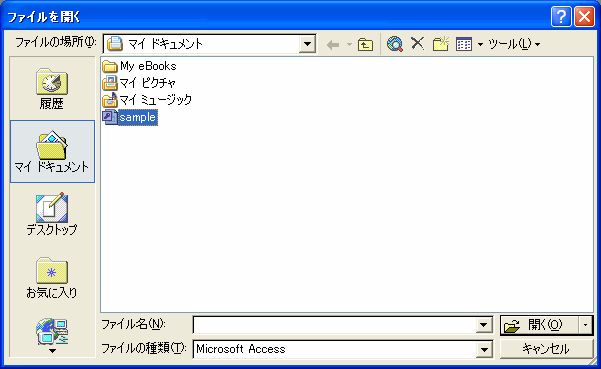
図3-2-1: データベースファイルを開く
-
新規作成で「テーブルのリンク」を選択します(図3-2-2)。
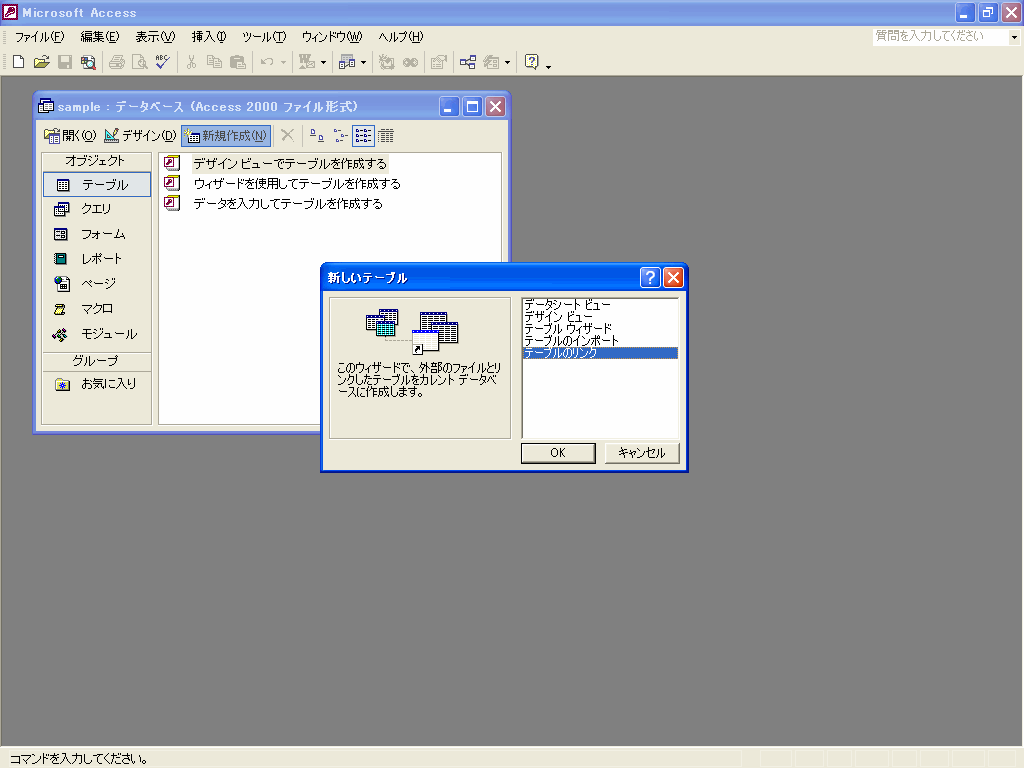
図3-2-2: テーブルへのリンクを作成
-
リンク先としてODBCデータソースを選択します(図3-2-3)。
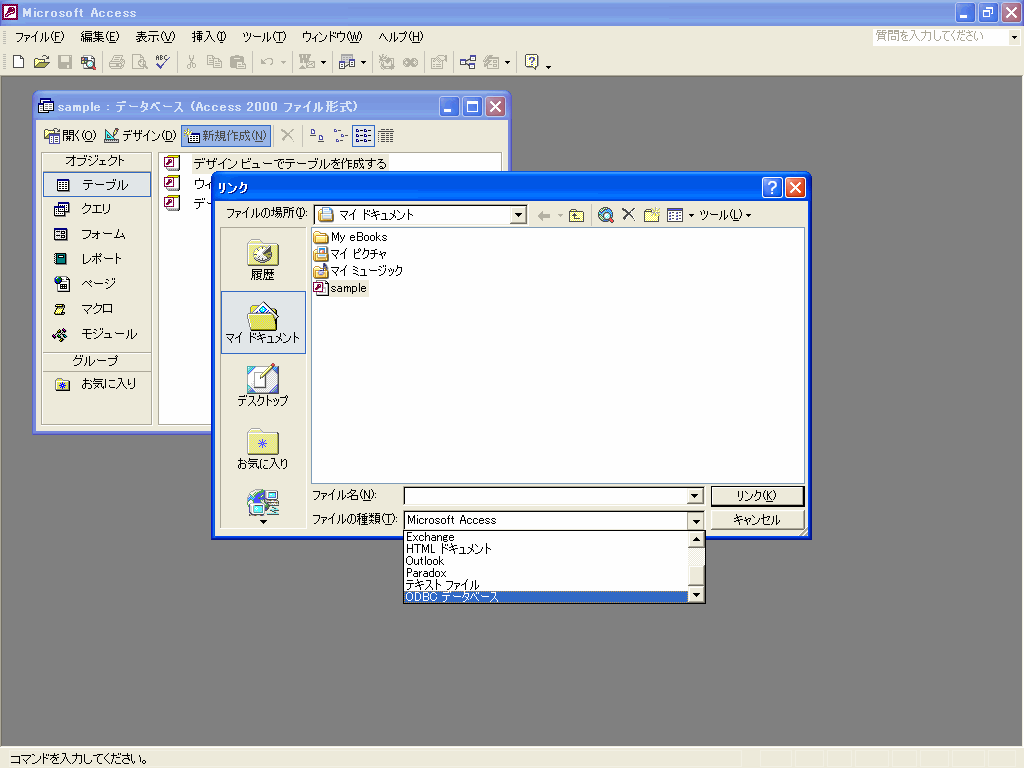
図3-2-3: リンク先としてODBCデータソースを選択
-
コンピュータデータソースのタブをクリックし、予め登録しておいたデータソースを選択します(図3-2-4)。
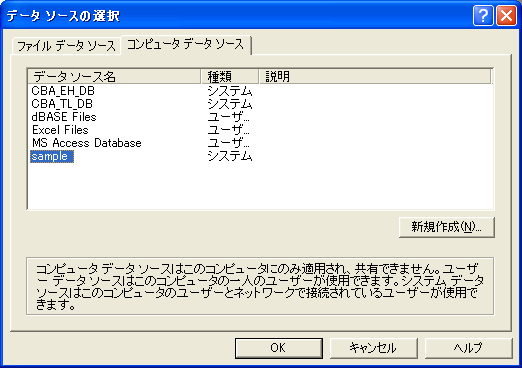
図3-2-4: コンピュータデータソースを選択
例ではsampleというデータソースを選択しています。 なおここで新規作成のボタンをクリックすれば、データソースの登録作業を行うことができます。
-
ユーザーIDとパスワードを入力してデータソースに接続します(図3-2-5)。
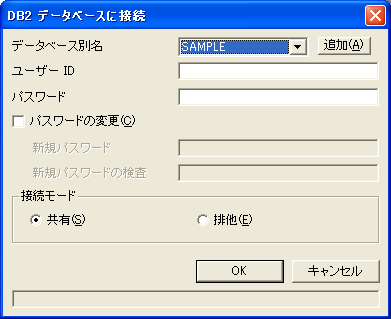
図3-2-5: ユーザーIDとパスワードを入力
-
リンクを作成する表を選択します(図3-2-6)。
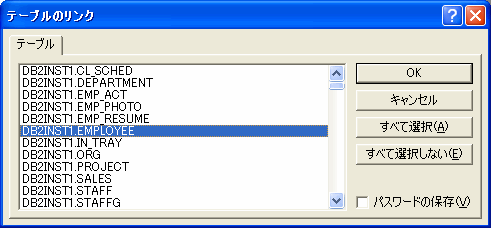
図3-2-6: リンクを作成する表を選択
ここではdb2inst1というスキーマのemployee表を選択しています。
-
各表毎に主キーとして利用する列を選択します(図3-2-7)。
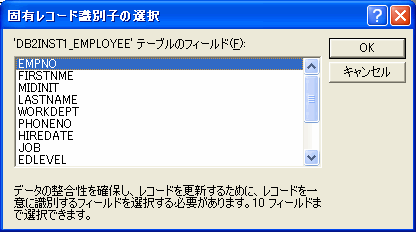
図3-2-7: 主キーとして利用する列を選択
ここではEMPNOを主キーとして選択しています。
-
作成された表リンク(図3-2-8)をクリックすれば、ACCESSのデータベースと同じように表にアクセスすることができます(図3-2-9)。
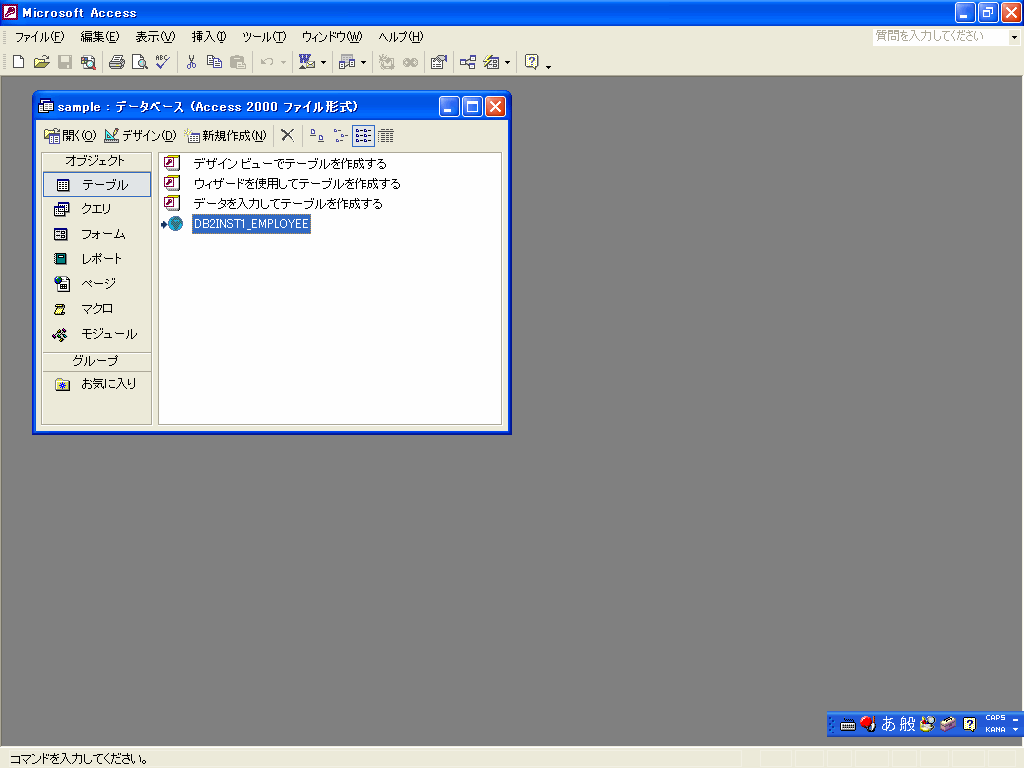
図3-2-8: 作成された表リンク
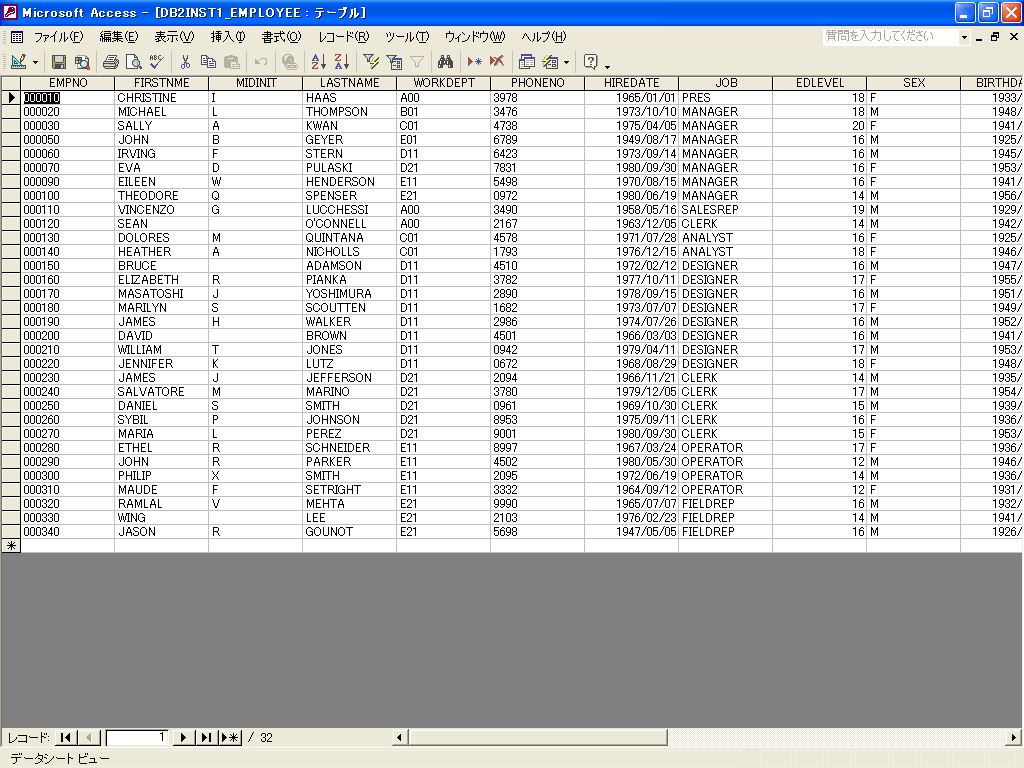
図3-2-9: ACCESを用いてemployee表にアクセス
注意
- データベースはあらかじめODBCデータソースとして登録しておく必要があります。