【DB2逆引きリファレンス目次】 【DB2逆引きリファレンス目次#運用監視編】 【DB2逆引きリファレンス目次#タスクセンターの利用】
前提
- 以下のいずれかが必要: SYSADM権限
- タスクで実行される個々の処理を実行するための権限も必要
解説
コマンドスクリプトを実行するためのタスクを作成するには、タスクセンターを用います。
手順
-
スタートメニューからタスクセンターを起動します(図5-5-1)。
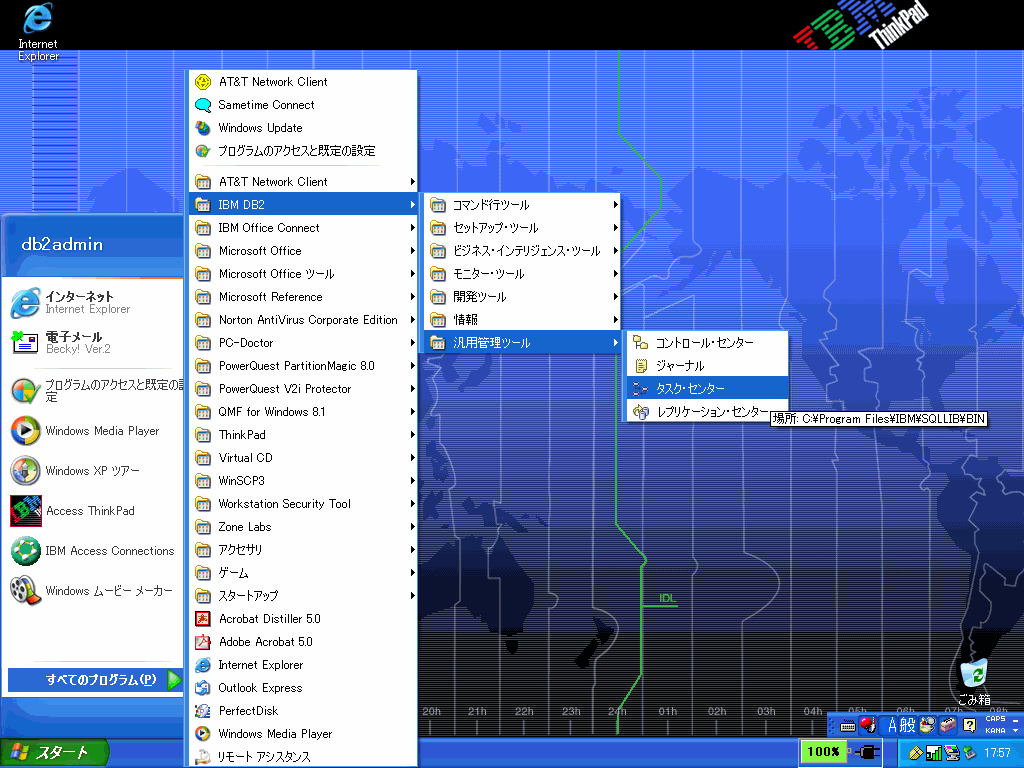
図5-5-1: タスクセンターを起動する
-
「タスク」メニューから「新規」を選択します(図5-5-2)。
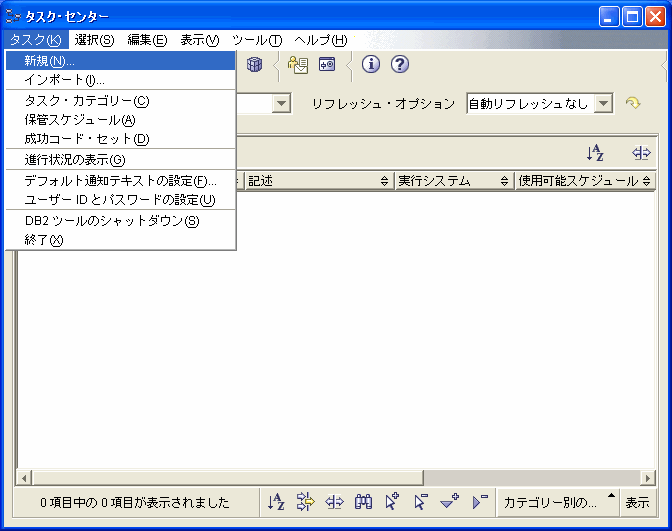
図5-5-2: タスクの新規作成を選択する
-
「タスク」タブを開いて以下の情報を編集します(図5-5-3)。
名前
: タスクの名称を指定します。タスク名は一意である必要があります。タイプ
: 実行するスクリプトの種類を「DB2コマンド・スクリプト」もしくは「OSコマンド・スクリプト」のいずれかで指定します。タスク・カテゴリー
: タスクのカテゴリーを指定します。カテゴリーはタスクの整理に用いるためのもので、任意の名前のカテゴリを作成してタスクを分類することができます。実行システム
: タスクを実行するシステムを指定します。ここでいうシステムとは管理サーバーが起動している管理対象のホストのことを指します。DB2インスタンスおよびパーティション
: タスクを実行するインスタンスおよびパーティションを指定します。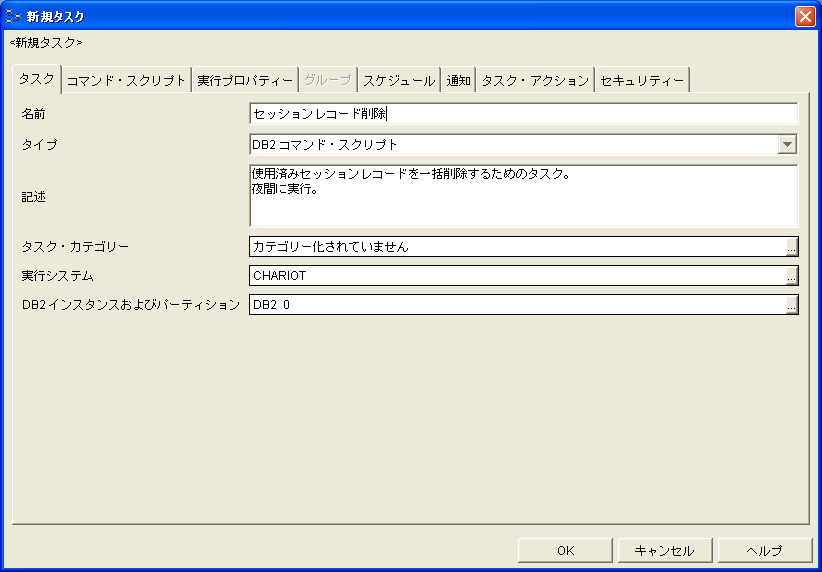
図5-5-3: タスク情報を編集する
-
「コマンド・スクリプト」タブを開いて以下の情報を編集します(図5-5-4)。
スクリプト
: 実行するスクリプトの内容を記述します。DB2ステートメント終了文字
: DB2コマンド・スクリプトを記述する際に利用する、各行の区切り文字を指定します。作業ディレクトリー
: スクリプトを実行する作業ディレクトリーを指定します。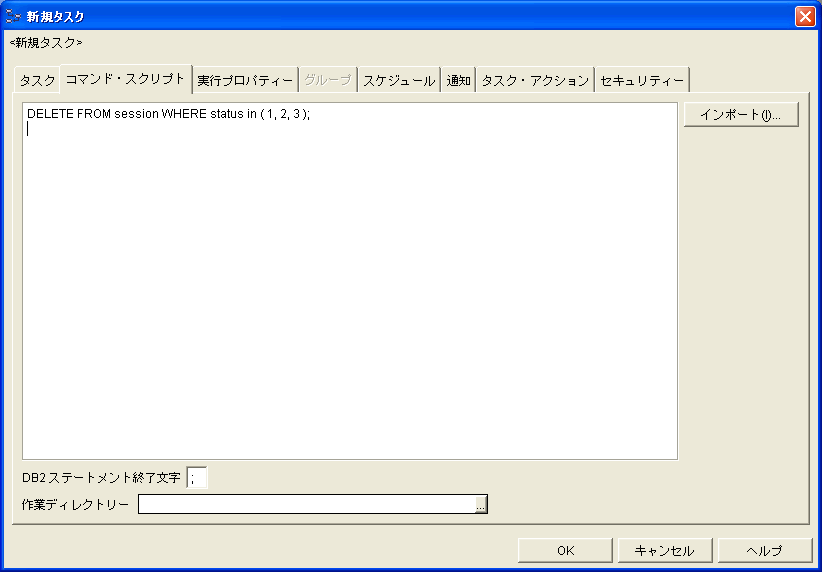
図5-5-4: コマンド・スクリプト情報を編集する
-
「スケジュール」タブを指定し、以下の情報を編集した上で「追加」ボタンをクリックします(図5-5-5)。
開始日付
: スクリプトの実行を開始する日付を指定します。開始時刻
: スクリプトの実行を開始する時刻を指定します。一回だけ実行
: 繰り返し実行しない場合はこちらをチェックします。繰り返しスケジュール
: 繰り返し実行する場合はこちらをチェックし、繰り返しのインターバルを指定します。ランタイム許可
: スクリプトの実行に用いるユーザーIDおよびパスワードを指定します。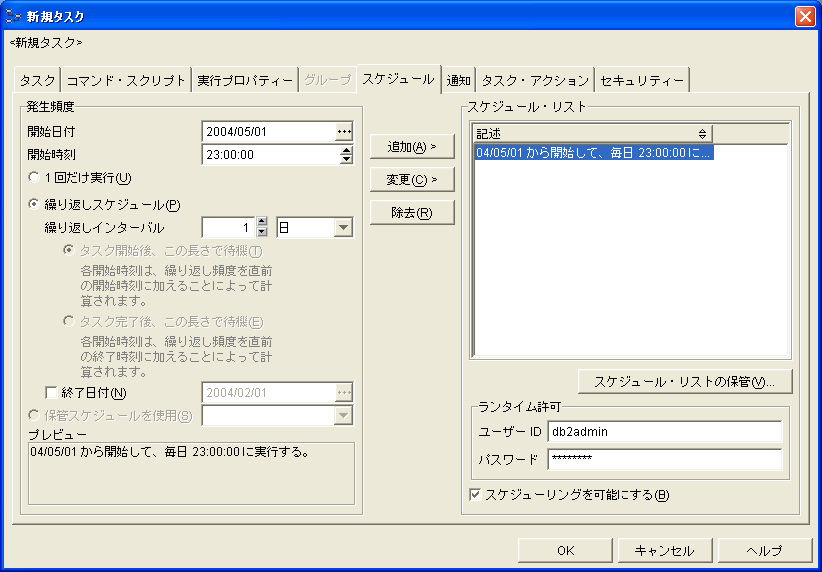
図5-5-5: コマンド・スクリプト情報を編集する
-
「通知」タブを開いて、以下の情報を編集した上で「追加」ボタンをクリックします(図5-5-6)。
通知を送信する条件を指定
: タスク終了後の通知を行う条件を指定します。タイプ
: 通知方法を「連絡先通知」および「ジャーナル・メッセージを作成」のいずれかから選択します。連絡先
: 通知方法で「連絡先通知」を選択した場合に、通知する連絡先を指定します。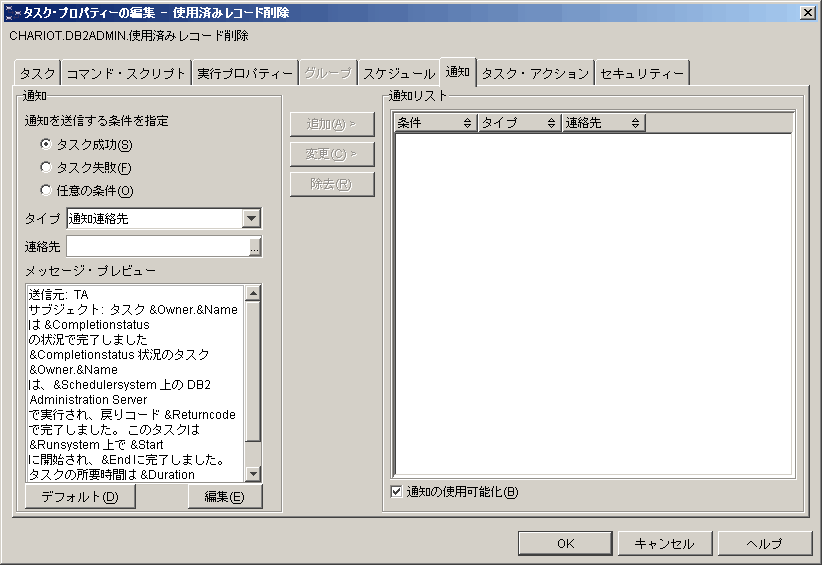
図5-5-6: 通知情報を編集する
-
「タスク・アクション」タブを開き、以下の情報を編集した上で「追加」ボタンをクリックします (図5-5-7)。
タスク・アクションを実行する条件
: タスク実行後のタスク・アクションを実行する条件を指定します。タスク・アクション
: タスク・アクションを以下のいずれかから選択します。- 「タスクを実行する」
- 「スケジュールを使用可能にする」
- 「スケジュールを使用不可にする」
- 「このタスクを削除する」
タスク名
: タスク・アクションとして「タスクを実行する」を指定した場合に、実行するタスクを指定します。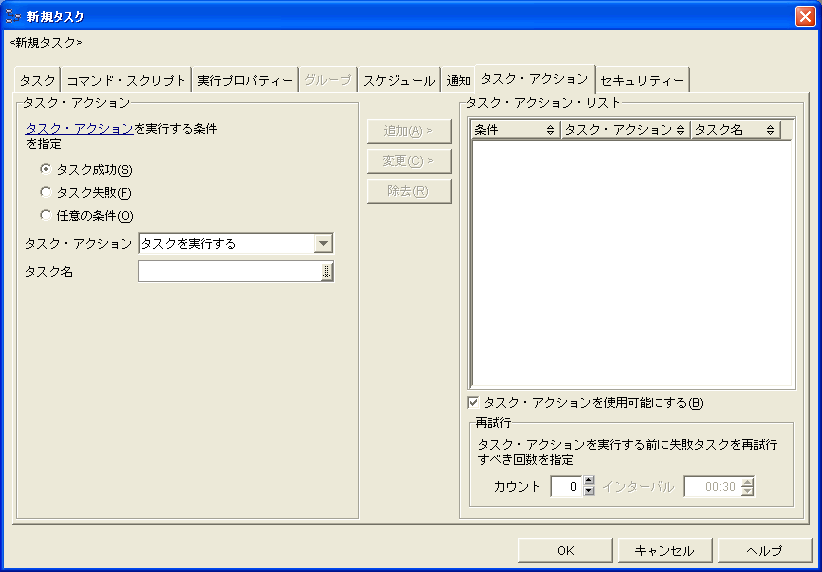
図5-5-7: タスク・アクションを編集する
-
タスクの作成が完了したら「OK」ボタンをクリックします。 作成したタスクがタスクセンター中央のリストボックスに表示されます(図5-5-8)。
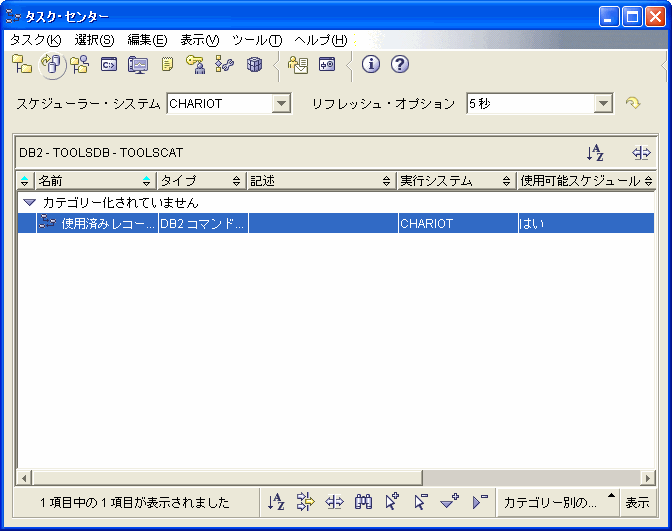
図5-5-8: 新規に作成されたタスク
注意
- あらかじめツールカタログ表を作成しておく必要があります。