【DB2逆引きリファレンス目次】 【DB2逆引きリファレンス目次#チューニング編】 【DB2逆引きリファレンス目次#アクセスプラン】
前提
- SQLの実行に必要な権限およびEXPLAIN表への参照権限が必要
解説
Visual Explainを利用すると、動的SQLアクセスプラン実行時の詳細情報を手軽に確認することができます。 Visual Explainは、コントロールセンターから起動します。
手順
-
スタートメニューからコントロールセンターを起動します(図4-3-1)。
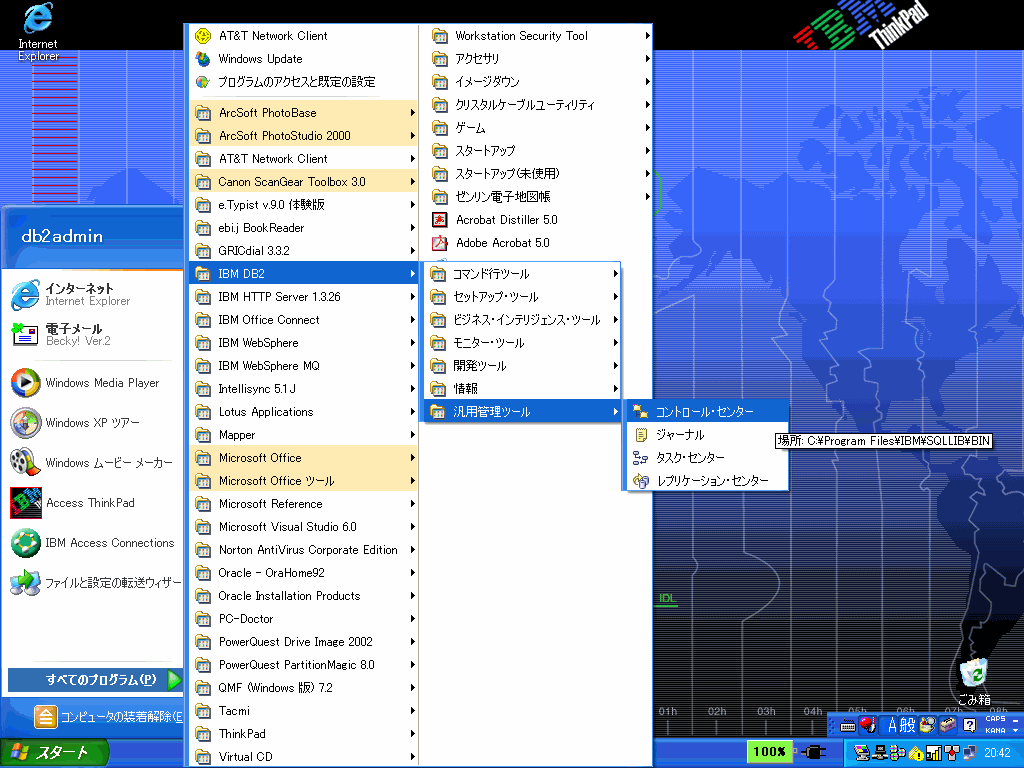
図4-3-1: コントロールセンターを起動する
-
SQLを実行するデータベースを選択します(図4-3-2)。
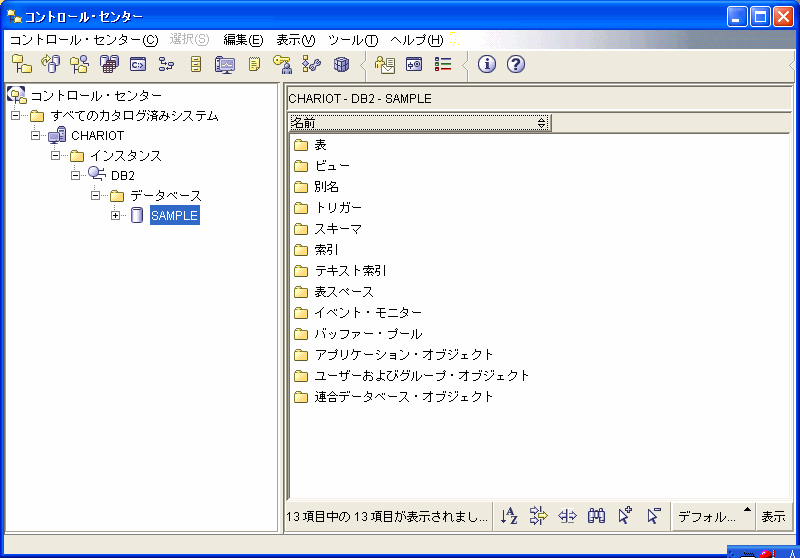
図4-3-2: データベースの選択
-
データベースのコンテキストメニューをオープンし、「SQLのEXPLAIN...」を選択します(図4-3-3)。
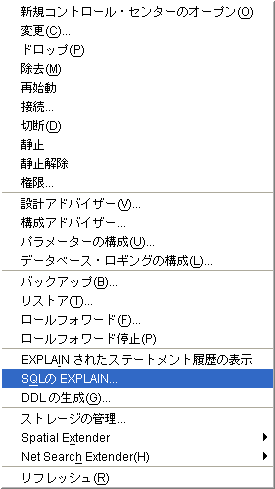
図4-3-3: SQLのEXPLAINの実行
-
実行するSQLを入力し、OKボタンをクリックします(図4-3-4)。
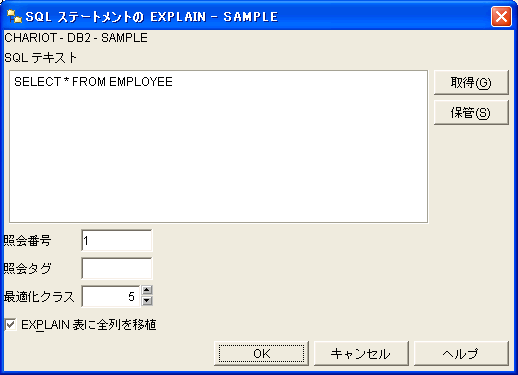
図4-3-4: 実行するSQLの入力
-
SQLが実行され、取得されたEXPLAIN情報に基づきアクセスプランが表示されます(図4-3-5)。
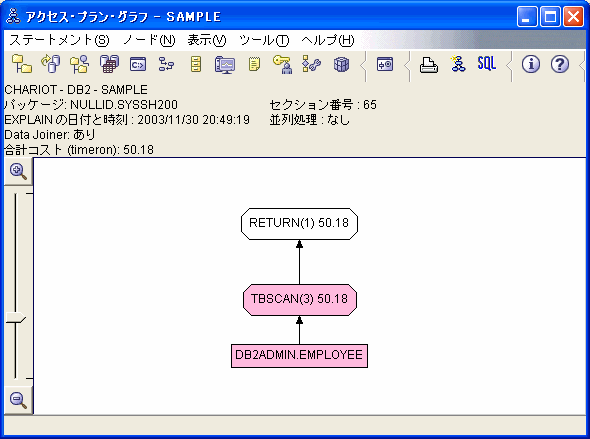
図4-3-5: アクセスプランの表示
アクセスプランのグラフが大きな図になる場合は、ナビゲーション用ウィンドウで全体の概要を確認できます(図4-3-6)。
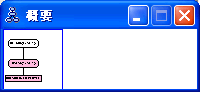
図4-3-6: ナビゲーションウィンドウ
-
オペレータをダブルクリックすることで、詳細情報を確認できます(図4-3-7)。
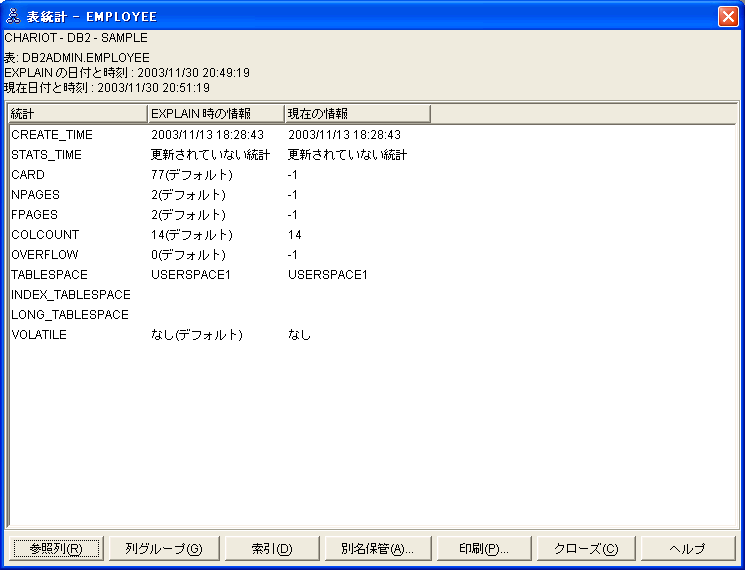
図4-3-7: オペレータの詳細情報の表示
注意
-
Visual Explainは内部で動的SQLを実行してEXPLAIN情報を取得しています。 EXPLAIN表が存在しない場合は自動的に作成されるので注意してください(図4-3-8)。
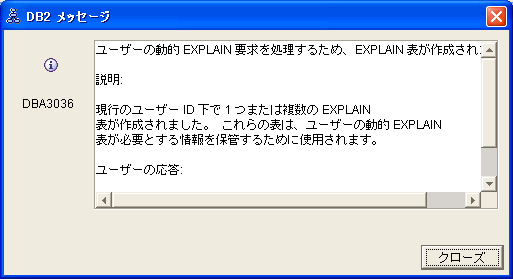
図4-3-8: EXPLAIN表の自動生成